
別再把 Copilot 當成內建在側邊欄的 ChatGPT。
它真正厲害的地方,不是回答你問題,而是幫你把事情往前推。
在這個 AI 工具百花齊放的年代,每週都有新的模型問世。很多人對於「AI 助手」的想像,還停留在「我問問題,它給答案」的聊天機器人階段。但如果你是微軟 Office 的重度使用者,如果你每天的工作離不開 Word、PowerPoint、Excel 和 Outlook,那麼 Microsoft Copilot 對你的意義,絕對不只是一個陪聊的機器人。
它是你工作流程中的「加速器」,是將你從瑣碎的格式調整、複製貼上地獄中解救出來的關鍵鑰匙。
這篇文章將帶你重新理解 Copilot 的定位,並透過一個真實的職場情境,展示如何用一套連貫的組合拳,讓工作在應用程式之間真正「流動」起來。
為什麼用了 AI 還在加班:碎片化流程才是元凶
你的一天,是不是都耗在「搬運文字」上?
想像一個再普通不過的上班日。
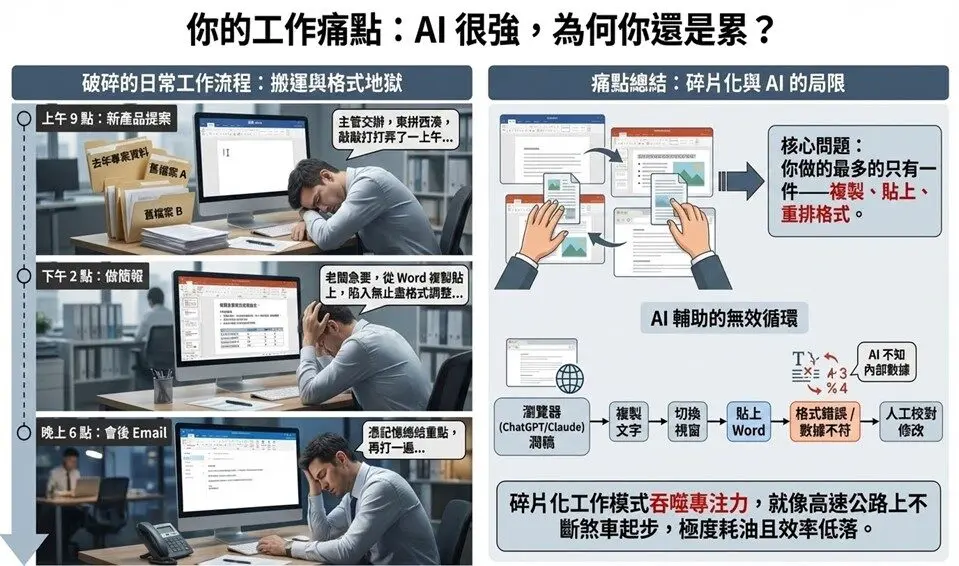
早上 9 點,主管交辦你寫一份新產品提案。你打開 Word,游標在空白頁上閃爍。你開始在公司的伺服器裡翻找去年的專案資料,打開三個舊檔案,東拼西湊,敲敲打打弄了一個上午。
下午 2 點,會議通知下來,老闆說:「把早上的提案做成簡報,下午四點要看。」
於是你崩潰了。因為你得把 Word 裡的文字一段段複製出來,貼到 PowerPoint 裡。接著,你陷入了無止盡的格式調整地獄:字體大小不對、項目符號亂跳、原本的表格貼過去變形了、找不到合適的配圖。
晚上 6 點,會議結束了,你精疲力盡。但還沒完,你得再寫一封 Email 給團隊,總結會議結論並交辦後續行動。於是你又打開 Outlook,憑著記憶把剛剛講過的重點再打一遍。
表面上,你是在「寫文件、做簡報、寄信」。
實際上,你做得最多的事情只有一件:複製、貼上、重排格式。
碎片化的工作模式,正在吞噬你的專注力
你可能已經嘗試過使用 AI 來幫忙。你打開瀏覽器,呼叫 ChatGPT 或 Claude,請它們幫你潤稿。
AI 寫得很好,但接下來呢?
- 你得把生成的文字複製下來。
- 切換視窗回到 Word,貼上。
- 發現格式跑掉了,重新調整項目符號。
- 發現內容與公司內部的數據有出入(因為 AI 根本不知道你公司的庫存剩多少),人工校對修改。
真正累的不是打字。
真正消耗你的,是同一件事,你一天要在不同工具裡、不同視窗間重新想好幾次、重新搬運好幾次。這種「碎片化」的過程,就像是在高速公路上不斷煞車又起步,極度耗油且效率低落。
那問題來了:
如果 AI 已經這麼強了,為什麼你的工作方式,還這麼破碎?
「聊天」到「動手做事」:Copilot 真正的價值在行動
很多人第一次用 Copilot,都會有一種失望感。
「啊?這不就是不用開網頁的 ChatGPT 嗎?而且有時候反應還比網頁版慢。」
這個誤會,幾乎毀掉了 Copilot 的真正價值。如果你只把它拿來閒聊或問通用知識,那你完全低估了它。
1. 外部 AI vs. 生態系原住民
外部的 AI(不論是哪一家),本質上都是「外聘顧問」:
- 它不認識你:它不知道你是行銷部還是財務部。
- 它沒有資料:你得先把資料整理好、去敏感化(刪除機密)、貼給它,它才有辦法幫你思考。
- 它無法執行:它給出的建議往往是通用的文字,無法直接幫你修改檔案。
而 Microsoft Copilot 是微軟生態系裡的「原住民」。
它背後運作的核心,不只是大型語言模型(LLM),還有一個關鍵技術叫做 Microsoft Graph。這讓 Copilot 不只聽得懂你說什麼,而是「看得到」你正在用什麼:
- 它知道你的脈絡: 你的 Word 文件躺在 OneDrive 的哪個資料夾。
- 它懂你的規範: 你的簡報範本是公司統一的 16:9 藍色底版。
- 它連動你的生活: 你的行事曆、會議記錄、Email 通訊錄,全都在它的觸及範圍內。
2. 從「對話」轉向「行動」
換個更白話的說法:
ChatGPT 再聰明,也不能幫你直接改掉簡報裡的第 10 頁標題,或是直接幫你寄出一封給財務部的信。
Copilot 的價值,不在「回答得多好」,而在「它可以直接動手」。
這個差異,決定了它在辦公室場景裡的不可取代性。它不是來陪你聊天的,它是來幫你「做事」的。

不跳出視窗的效率:Copilot 如何讓工作在 Office 之間「流動」
讓我們把場景拉回最真實的職場。
現在是週五下午,你臨時接到任務:
「30 分鐘內,準備一份『新產品上市計畫』簡報,並發信通知相關部門下週一開會。」
如果是以前,你可能已經開始冒冷汗了。但現在,有了 Copilot,這是一個連貫的流動過程。
Step 1|在 Word,用「參照」讓 Copilot 讀懂你的內部脈絡
核心優勢:基於內部資料的生成(Grounding)
千萬不要打開一個空白的 Word 檔,然後叫 Copilot 「幫我寫一個產品計畫」。那樣它只會寫出一篇充滿陳腔濫調、像是大學生報告的廢話。
你要做的是利用 Copilot 的「參照」(Reference)功能。
- 在 Word 裡開啟 Copilot(通常是一個精緻的圖示或按下 Alt + I)。
- 在對話框輸入 /,這時候會跳出檔案清單。
- 直接選擇你需要它參考的內部文件,例如:
- 上一次 RD 部門提供的《技術規格書.pdf》
- 上週業務部的《Q3 行銷會議記錄.docx》
- 老闆昨天寄來的 Email 需求單
你的指令應該這樣下:
「請根據這兩份文件與這封 Email 的重點,幫我整理一份『新產品上市計畫』草稿。結構需要包含:市場痛點、產品優勢、行銷時程表以及預算預估。」
關鍵在這裡:
Copilot 讀的是你公司內部真實存在的文件。
- 它寫出的產品名稱,是你公司真正的產品名。
- 它引用的數據,是來自那份真實的規格書。
- 它建議的時程,是基於會議記錄裡的共識。
💡 行家小撇步:結構決定產出
如果你的原始參考文件有善用 「標題 1、標題 2」 做排版,Copilot 抓取重點的精準度會提升十倍!因為它能理解文件的層級架構。這一步,外部 AI 做不到,因為它根本看不到你的 SharePoint 或 OneDrive 裡的加密資料。
Step 2|在 PowerPoint,真正的殺手級應用登場
核心優勢:跨軟體轉換與排版自動化
這一步,是 Copilot 最容易讓人改觀、甚至驚呼的地方。
Word 寫好了,內容很完整,但它是密密麻麻的文字。要把這幾千字變成 10 張投影片,通常需要耗費你一小時的排版時間。
現在,請打開 PowerPoint。
不要貼上文字。請直接點選 Copilot 按鈕,輸入這行殺手級指令:
“Create a presentation from file…”(從檔案建立簡報…)
系統會讓你選擇剛剛那份 Word 檔。選好,按下 Enter。
接下來發生的事情,通常會讓第一次用的人安靜幾秒鐘。
Copilot 會開始讀取那份 Word 檔的結構,然後:
- 自動拆頁: 辨識出 Word 裡的「市場痛點」是一頁、「產品優勢」是另一頁。
- 摘要重點: 它不會把整段文字貼上去,而是自動幫你歸納成列點(Bullet points)。
- 生成備忘稿(Speaker Notes): 這點非常重要! Word 裡太細節、不適合放投影片的文字,它會貼心地放進演講者備忘稿裡,讓你在報告時有小抄可以看。
- 套用範本: 這裡最關鍵。如果你是從公司的母片開啟 PowerPoint,它會直接套用你公司的 Logo、配色、字體。
你省下的,並不是「想內容」的時間,
而是那段最消磨耐性、產值最低的工作——對齊文字方塊、調整字體大小、尋找配圖、重新排版。
實戰修正技巧:
剛生成的簡報通常只有 80 分。這時候你可以繼續用對話框修正它:
- 「把第 3 頁的文字改成雙欄排版。」
- 「幫第 5 頁加上一張關於『現代辦公室』的圖片。」
- 「把所有標題字體放大。」
Copilot 知道你公司用哪一套 Template,而外部 AI 不可能知道。光是這一點,就省去了你在兩個視窗間切換的一百次 Ctrl+C 和 Ctrl+V。
Step 3|在 Outlook,把簡報直接變成可執行的行動
核心優勢:將內容轉化為職場溝通語言
簡報做完了,時間還剩下 5 分鐘。你不用再重新打開一封空白郵件,苦思該怎麼寫信給老闆和團隊。
打開 Outlook,開啟「新郵件」,呼叫 Copilot。
你的指令可以是:
「根據這份剛剛做好的簡報(點選附件或參照檔案),幫我起草一封 Email 給產品團隊。語氣要專業且急迫,請列出簡報中的三個關鍵結論,並邀請大家參加下週一上午 10 點的 kick-off meeting。」
Copilot 做了什麼?
- 理解內容: 它讀取了你的 PPT,知道重點是什麼。
- 轉換情境: 它把「簡報語言」(列點、短語)轉換成了「信件語言」(段落、敬語、呼籲行動)。
- 提煉行動: 它會自動幫你抓出需要執行的重點,例如「確認行銷預算」、「定案主視覺」。
你只需要做最後的「人類審查」:
- 檢查語氣是否得體?
- 確認會議時間對不對?
- 補上正確的收件人。
按下傳送。
Excel 用 Copilot 做分析:不用背公式也能抓到關鍵洞察
如果你是財務、業務或行政人員,你可能更常跟 Excel 奮鬥。這也是許多人覺得 Copilot 最「神奇」的地方。
過去,要分析一張報表,你得背函數公式、會用樞紐分析表(Pivot Table)。現在,你可以用「講」的。
場景:你打開一份充滿銷售數據的報表,密密麻麻有幾千行。
在 Excel 裡呼叫 Copilot,你可以這樣做:
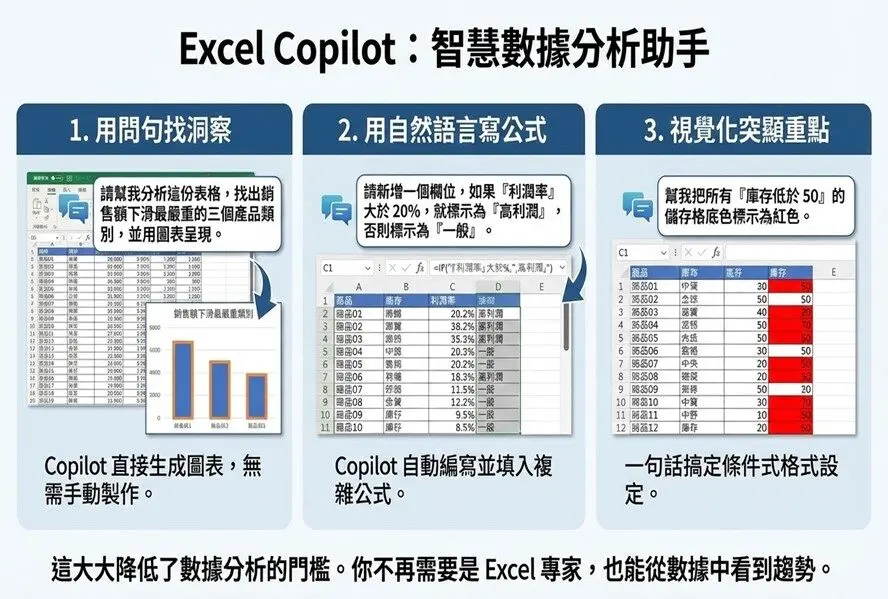
- 用問句找洞察:
「請幫我分析這份表格,找出銷售額下滑最嚴重的三個產品類別,並用圖表呈現。」
Copilot 會直接生成一張柱狀圖,並把那三個類別標示出來。你不用自己拉圖表。 - 用自然語言寫公式:
忘記 XLOOKUP 或複雜的 IF 怎麼寫了嗎?
「請新增一個欄位,如果『利潤率』大於 20%,就標示為『高利潤』,否則標示為『一般』。」
Copilot 會直接幫你寫好公式填入整列,你只需要按「接受」。 - 視覺化突顯重點:
「幫我把所有『庫存低於 50』的儲存格底色標示為紅色。」
你不需要去條件式格式設定裡慢慢找規則,一句話搞定。
這大大降低了數據分析的門檻。你不再需要是 Excel 專家,也能從數據中看到趨勢。
Copilot 變聰明的關鍵:1 套指令公式解決產出不穩
雖然 Copilot 很聰明,但就像帶新人一樣,你的指令(Prompt)越清楚,它的產出就越好。
微軟官方與社群專家總結出了一個黃金公式,建議把它寫在便利貼上:
黃金公式 = 目標 (Goal) + 背景 (Context) + 來源 (Source) + 格式 (Format)
- 目標 (Goal): 你要它做什麼?(寫草稿、做摘要、分析數據)
- 背景 (Context): 這是給誰看的?你的角色是什麼?語氣要怎樣?
- 來源 (Source): 參考哪些檔案?(這是 Copilot 的最強項,務必指定)
- 格式 (Format): 你要表格、列點、還是長篇文章?
❌ 壞的指令:
「幫我寫一個產品計畫。」
(AI OS:什麼產品?給誰看?多長?)
✅ 好的指令(套用公式):
「請幫我起草一份產品上市計畫(目標),我是行銷經理,這份文件要給總經理看,語氣要專業且精簡(背景)。請參考《Q3 規格書》和昨天的會議記錄(來源),最後請用條列式列出 Top 5 執行重點(格式)。」
只要掌握這個邏輯,你會發現 Copilot 的智商瞬間提高一個檔次。
先說實話:Copilot 不會拯救混亂的工作
在把 Copilot 說得太神之前,有件事一定要講清楚。這也是許多企業導入後失敗的原因。
Copilot 是一個「放大器」(Amplifier),不是魔法師。
如果你的原始文件本來就:
- 沒有結構(像流水帳一樣的會議記錄)
- 沒有重點(充滿矛盾的數據)
- 沒有共識(檔案版本混亂,檔名還是 final_v2_真正最後版.docx)
那麼,Copilot 產出的結果也會是一團混亂。它會把你的垃圾資訊,放大成精美的垃圾簡報。
Copilot 運作的前提是「邏輯」。
如果你給它的 Word 檔本身結構清晰,它的表現會非常驚人。但如果你的工作習慣本來就缺乏邏輯,Copilot 沒辦法憑空幫你變出好策略。
因此,使用 Copilot 的同時,其實也在強迫我們升級自己的工作習慣:
- 把檔案存在雲端(OneDrive/SharePoint),而不是硬碟桌面。
- 保持單一資訊來源(Single Source of Truth)。
為什麼企業只敢用 Copilot?答案其實很現實
很多人以為,企業選擇 Microsoft Copilot 棄用其他免費或更便宜的 AI 工具,是因為它「最聰明」。其實不是。在 AI 智商的競賽上,各家模型互有勝負。
真正讓企業 IT 部門點頭的原因,通常只有三個,而且非常現實:
- 不是每家公司,都敢賭員工的自制力
你無法保證員工不會把公司的機密財報貼到免費版的線上 Chatbot 去請它分析。一旦貼上去,那些資料可能就被拿去訓練模型,變成公開知識。 - 不是每個人,都分得清哪些資料能不能外流
員工往往為了求快,忽視了資安風險。 - Copilot 內建「商務資料保護(Commercial Data Protection)」
這是微軟最強的護城河。微軟承諾:你透過企業版 Copilot 處理的資料,不會被拿去訓練公開的基礎模型。 你的資料還是你的,不會變成 AI 的一部分。
此外,它遵循公司既有的權限設定(M365 Permission)。如果小明本來就沒有權限看「薪資資料夾」,那他在問 Copilot「全公司誰薪水最高?」的時候,Copilot 也不會告訴他。
對很多組織來說,這不是加分題,而是唯一能被接受的前提(Deal Breaker)。多數企業選工具時,優先考慮的不是「功能最強」,而是「最不容易出事」。
未來拉開差距的能力:不是 Prompt,而是「工作流程設計」
我們正處於一個工作型態劇烈變革的轉捩點。
過去,我們評價一個工作者的能力,看的是他的「產出能力」:你打字快不快?你簡報做得美不美?你 Excel 公式背得熟不熟?
未來,這些能力雖然重要,但將不再是核心競爭力。
未來真正拉開差距的,不會是誰下了多厲害的 Prompt,而是誰能讓 AI 自然地接手下一步工作。
會用 Copilot 的人,不一定是最懂 AI 原理的人,但一定是很清楚「工作流」的人:
- 他知道 Word 是用來「思考與囤積素材」的。
- 他知道 PowerPoint 是用來「視覺化與說服」的。
- 他知道 Outlook 是用來「驅動他人行動」的。
- 他知道 Excel 是用來「驗證假設」的。
- 而 Copilot,是用來串聯這四者的。
下一步,本來就該發生在哪裡,就讓 AI 在哪裡接手。
下次當你要做簡報時,不妨試試看這個新流程:
先把 Word 寫好(哪怕只是條列式),然後,忍住你想打開 PowerPoint 複製貼上的衝動,讓 Copilot 接手。
你會發現,原來文件與簡報之間的距離,真的只差一句話。而你省下來的時間,終於可以拿去思考那些 AI 還無法取代的事情——比如,如何說服那位難搞的客戶,或是構思下一個改變市場的產品。
立即了解更多產業導入案例與企業適用方案,請前往:https://www.kscthinktank.com.tw/ai-solution/
與我們一同打造真正落地、可持續成長的智慧化營運模式,讓 AI 成為您的競爭優勢。

如有任何問題或需求,請填寫以下表單,我們將竭誠為您解答!
您也可以透過以下按鈕了解更多資源: