NEW.webp)
在前一篇文章中,我們初步認識了 Power Automate Desktop(下稱 PAD) 的操作介面,以及如何透過內建範本,快速生成屬於自己的自動化機器人助理。不過,對許多剛接觸自動化的新手來說,新的問題也隨之而來:
「除了範本,我該怎麼從零開始建立新流程?」
「日常那些枯燥乏味的重複性報表作業,能不能讓機器人代勞?」
企業在導入數位轉型時,無論是財務、業務還是行政部門,都面臨著相同的隱形壓力——大量重複卻必須零錯誤完成的資料處理。這些動作看似簡單,卻極度耗時、枯燥,而且一旦出錯,後續影響可能放大到整個部門。
本篇文章將進一步介紹如何從「建立新流程」開始,並以一個很常見、也很容易變化應用的需求——「Excel 複製貼上機器人」為例,示範如何一步步將痛點轉化為自動化機器人。
延伸閱讀:【自動化新手村①】Power Automate Desktop是什麼?一次搞懂版本差異和快速安裝!(2025最新)
延伸閱讀:【自動化新手村②】Power Automate Desktop打造自動化機器人 必做的三件事前準備(2025最新)
一、不會寫程式也能學!快速上手 PAD 的流程設計介面
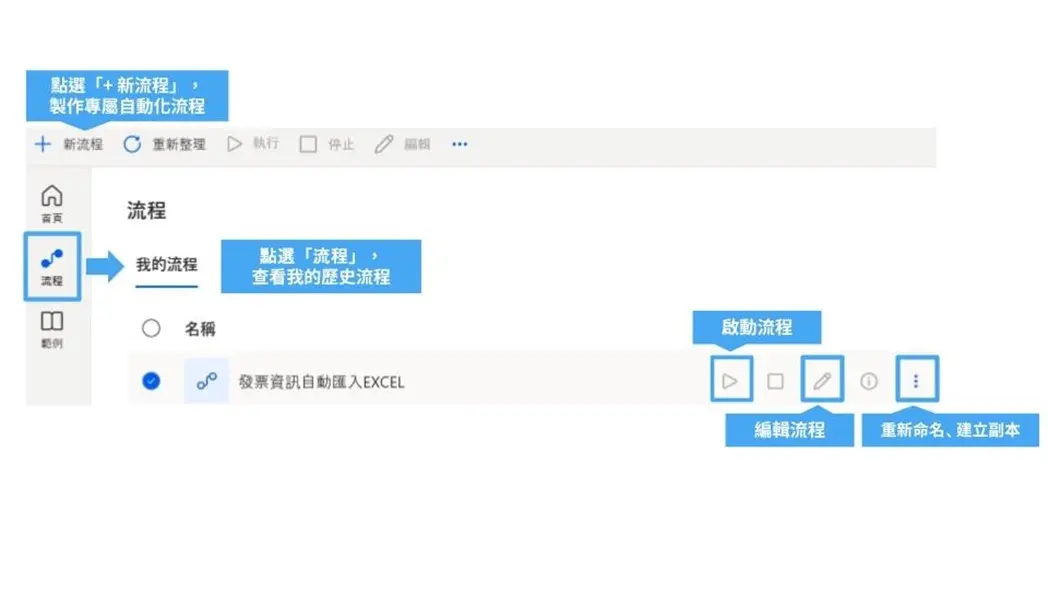
【如何進入流程頁面?】
在 PAD 首頁最左側的功能列中,點選第二個 「流程」 圖案,就可以看到目前這個帳號底下,儲存的所有自動化流程,並可對單一流程進行以下操作:
- 執行:直接點擊按鈕,即可手動觸發既有流程。
- 編輯:點擊按鈕進入編輯畫面,修改或優化流程設定。
【如何新增流程?】
在 PAD 首頁的左上角找到「+ 新流程」,輸入流程名稱後按下建立後按下建立後,會自動跳出跳出一個新視窗,這個視窗是一個新視窗,這個視窗是一個三欄式的設計,這裡也是設計客製化自動化機器人的核心區域。

【PAD 流程設計介面懶人包】
| 動作窗格 | 工作區 | 變數 / UI元素 / 影像窗格 |
| 提供多種類型的動作模組,並搭配搜尋框,快速找到所需指令。只要 拖曳到工作區,即可完整流程。 | 清楚顯示流程的歷史動作與整體結構。每個模組就像拼積木方塊,排列順序決定流程邏輯。 | 變數:想像成「外殼」,讓 PAD 在流程中自動抽換、儲存不同內容。 UI 元素:用於瀏覽器或應用程式自動化,例如輸入文字框、點擊按鈕。 影像窗格:可辨識並操作畫面上的視覺元素。 |
在這樣的介面中設計流程,新手不需要寫程式碼,就能把日常工作SOP轉換成自動化流程,不僅降低技術門檻,也能大幅提升工作效率。這也是許多企業選擇導入 Power Automate的原因之一:簡單上手、快速落地,讓重複性工作交給機器人「無限次」處理。
二、只需兩步驟,讓自動剪貼機器人幫你搞定耗時易錯的 Excel 報表作業
想像一下,每天要在不同Excel檔案間做「複製→切換→貼上」的動作數十次。這不僅耗掉大量時間,更容易因分心導致錯誤。透過 Power Automate,我們可以讓系統自動完成這些步驟。例如:
- 財務人員:自動將對帳表特定欄位(如產品料號或金額),複製到月結主檔。
- 業務人員:系統匯出銷售紀錄後自動貼入追蹤報表。
- 行政人員:自動將不同表單資料整合,生成每日報告。
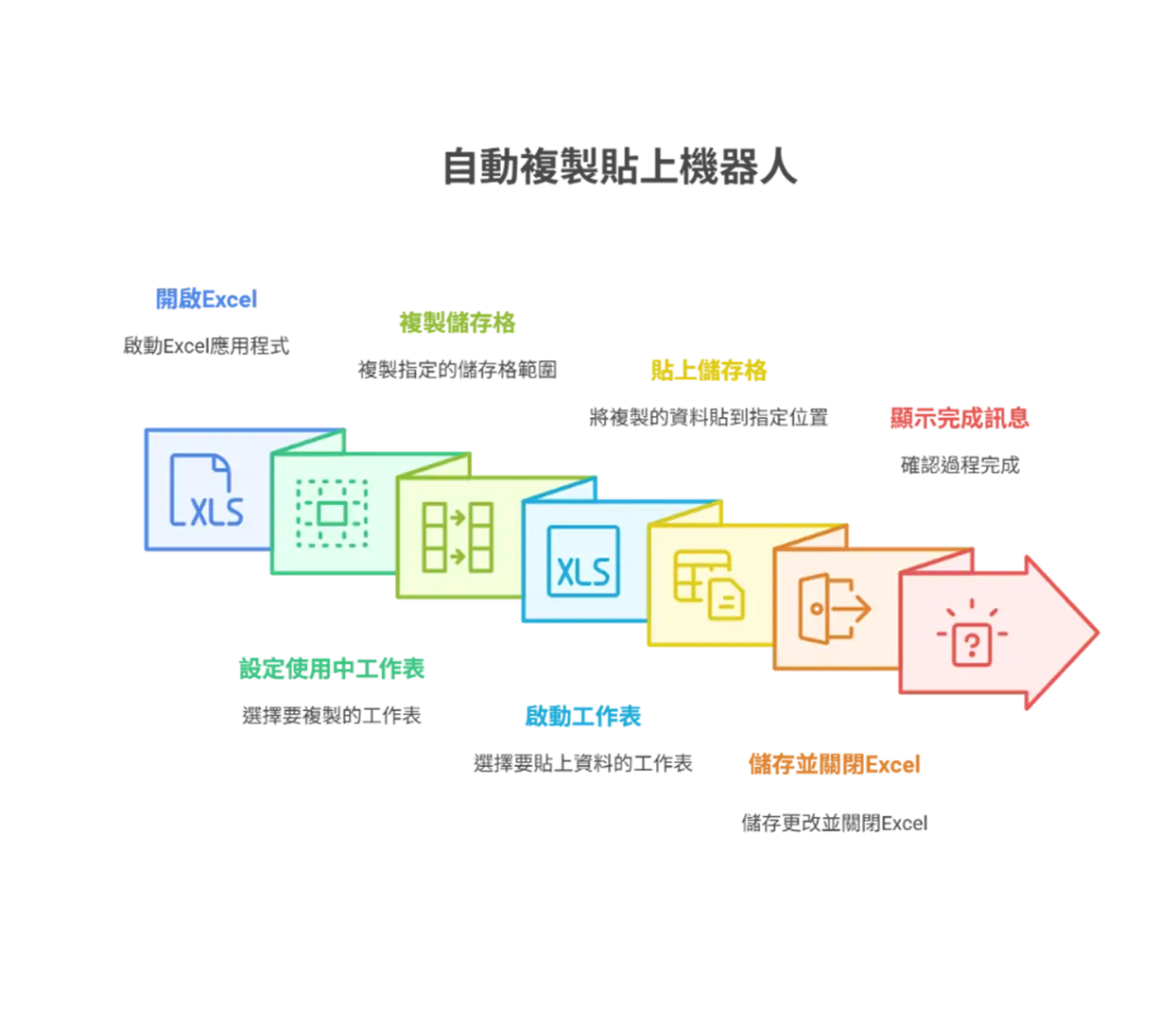
【實戰篇:手把手建立自動剪貼機器人】
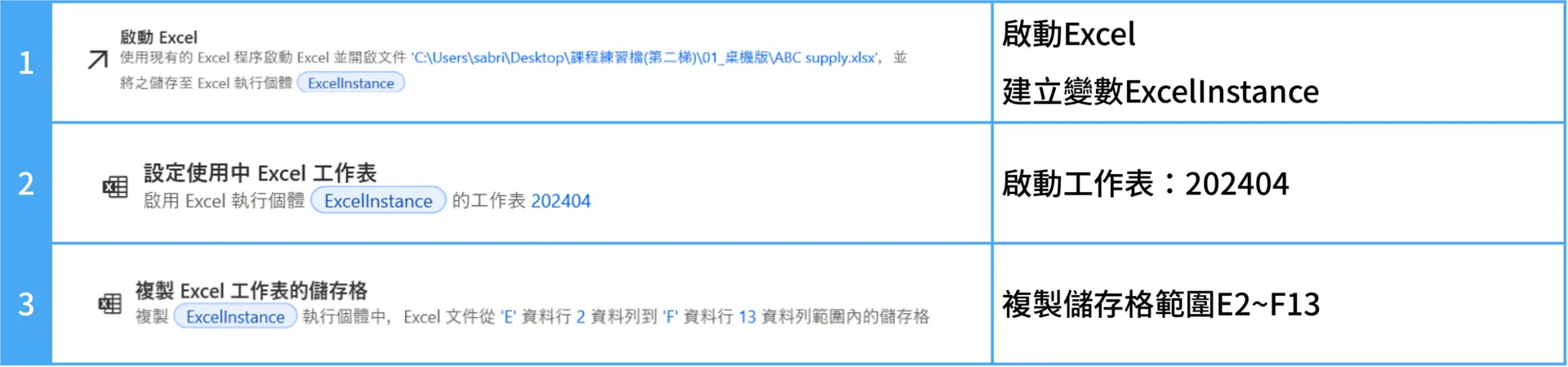
- STEP 1:開啟 Excel → 設定使用中 Excel 工作表 → 複製指定的儲存格
- STEP 2:設定使用中 Excel 工作表 → 貼上複製的儲存格 → 關閉Excel
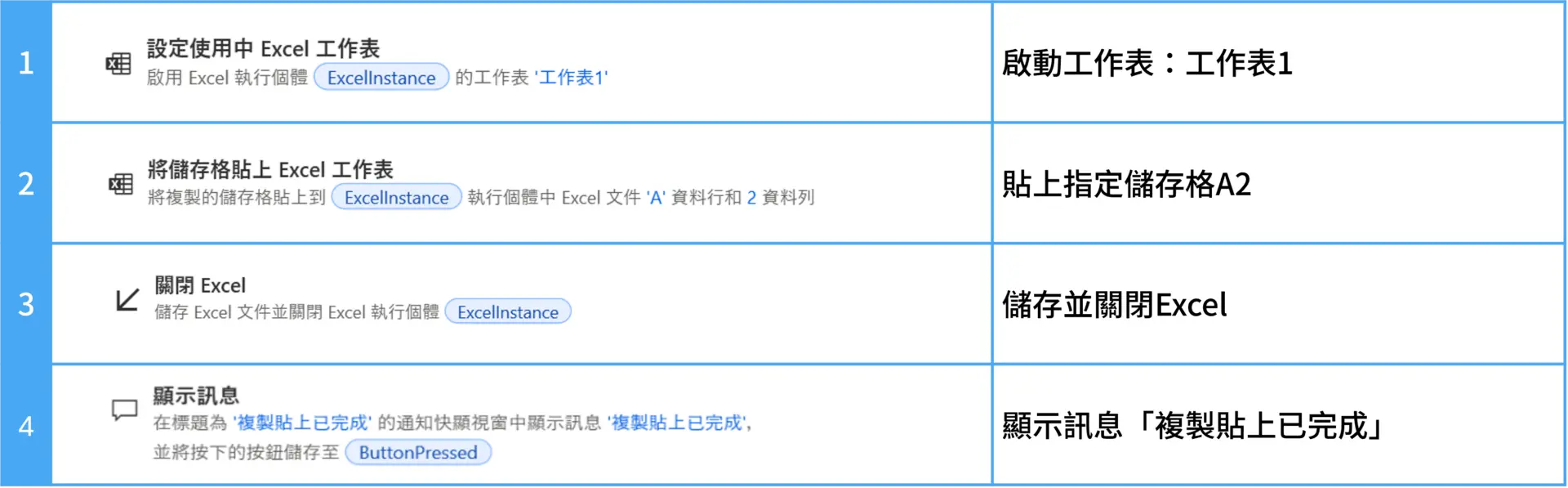
只要按照上面的步驟依序拖拉卡片、設定內容,最後按下最上面的「儲存」按鈕,馬上就可以進到第一次的測試時間。測試時,當最後 PAD 跳出訊息提示「已完成」,就表示你的 自動複製貼上機器人 正式上線囉!
三、從 0 到 1,Excel 自動剪貼機器人還能用在哪裡?
從介面導覽到 Excel 複製貼上流程實作,恭喜你已成功打造第一支 Power Automate Desktop 自動化 Excel 的複製與貼上機器人,以下也介紹各個職能可以延伸應用的場景:
- 會計與財務人員:定期自動複製帳務報表數據,快速整合多張報表進行月結或季報。
- 行政與人資人員:統整各部門回傳的 Excel 表單,快速彙整成一份總表供後續作業使用。
- 銷售與業務人員:自動收集各區域銷售資料,合併後用於每日或每週的業績追蹤。
- 數據分析師:預處理大量 Excel 檔案資料,為後續的資料分析與視覺化建立乾淨的資料基礎。
如果你剛踏入自動化領域,或希望將更多工作流程自動化,我們的 Power Automate 顧問服務與專業工作坊,將協助你快速上手、縮短學習曲線,真正將自動化落地轉化為實質的效率提升。
提供你更多企業實例應用情境可以參考:
財務救星:運用 Power Automate 減少 Excel 重複性作業
合約到期管理:運用 Excel 和 Power Automate 實現自動化提醒,提升管理效率
Power Automate的Excel基礎操作技巧,用RPA流程自動化不再每天都在複製貼上

如有任何問題或需求,請填寫以下表單,我們將竭誠為您解答!
您也可以透過以下按鈕了解更多資源: