
一次看懂 Google 最新的 no-code AI 自動化平台
隨著生成式 AI 逐漸走進企業工作流程,「自動化」不再只是把流程接起來,而是讓 AI 主動理解、判斷並執行工作。Google 推出的 Google Workspace Studio,正是為了這個目的而生。
那麼,Google Workspace Studio 是什麼?它和我們熟悉的 Zapier、Make(Integromat)這類自動化工具又有什麼本質差異?
Google Workspace Studio 是 Google 推出的 no-code AI 自動化平台,讓使用者可以建立由 Gemini(Google AI)驅動的 AI Agents,直接在 Google Workspace 生態系中執行工作流程。這些 AI Agents 可以跨多個工具運作,包括:
- Gmail
- Google Calendar
- Docs
- Sheets
- Meet
- Google Chat
你不需要寫程式,也不需要理解複雜的 API,只要定義「什麼時間、讀取什麼資料、AI 要怎麼判斷、輸出到哪裡」,就能建立一套完整的 AI 工作流。
Workspace Studio 和一般自動化工具差在哪?
許多企業已經在使用自動化工具,但 Workspace Studio 的定位其實很不一樣。
一般自動化工具例如 Zapier、Make,這類工具主要用於「流程串接」,特點包括:
- 以「事件觸發」為主(收到一封信 → 建立一筆資料)
- 適合資料搬運、欄位對應、系統串接
- 不具備理解內容、判斷重要性、做決策的能力
Google Workspace Studio 的關鍵差異
Workspace Studio 的核心不是「連接工具」,而是:讓 Gemini 幫你「理解內容 → 做出判斷 → 產生可行動的結果」它特別擅長三件事:
- 定時執行任務,例如每天固定時間自動執行
- 處理非結構化內容如 Email、會議紀錄、文件內容
- 輸出「人類看得懂、能直接行動」的摘要與分類
最實用的功能:AI 定時幫你產生「可行動摘要」
Workspace Studio 最有價值的應用場景之一,是每天定時幫你整理資訊,並推送到你最常用的地方,例如 Google Chat。
AI 不只是幫你「摘要」,而是會依照你的規則進行:
- 分類
- 判斷優先順序
- 給出處理建議
讓你每天只需要看「一份輸出結果」,而不是被大量資訊打斷注意力。
工作使用案例:主管信箱的 AI 自動分類與摘要
對許多主管來說,每天最大的隱形成本,不是工作量,而是注意力被切碎。假設一位主管每天收到超過 200 封 Email,真正「今天一定要處理的」可能只有 5 封。但只要其中一封漏看,就可能造成決策延誤或管理風險。
使用 Google Workspace Studio 之後,可以怎麼做?
你可以設定一個 AI Agent,每天固定時間執行:
- 讀取主管的 Gmail 信箱
- 由 Gemini 分析所有信件內容
- 轉換成一份「可行動摘要」,並推送到 Google Chat
AI 輸出內容可以包含:
- 信件分類包含今日必回、本週要回、可延後、可忽略
- 每封信的一句話重點 讓主管不用打開信件,也能快速判斷重要性
- 建議處理順序 幫助主管先處理「影響最大、時效性最高」的事項
如何開啟 Workspace Studio?
以下是一個最容易上手、也最適合 POC 測試的實作流程。
Step 1|開啟 Workspace Studio
你可以直接在網頁輸入https://studio.workspace.google.com/ ,建議新手 直接從 Templates(模板)開始,這是最快、學習曲線最低的方式。
Step 2|套用模板:Daily Summary / Unread Emails
- 點 Templates
- 選「Get a daily summary of unread emails」每日未讀信摘要模板
- 進入 Canvas 流程編輯畫面
Step 3|設定 Starter排程觸發,讓它每天固定時間執行
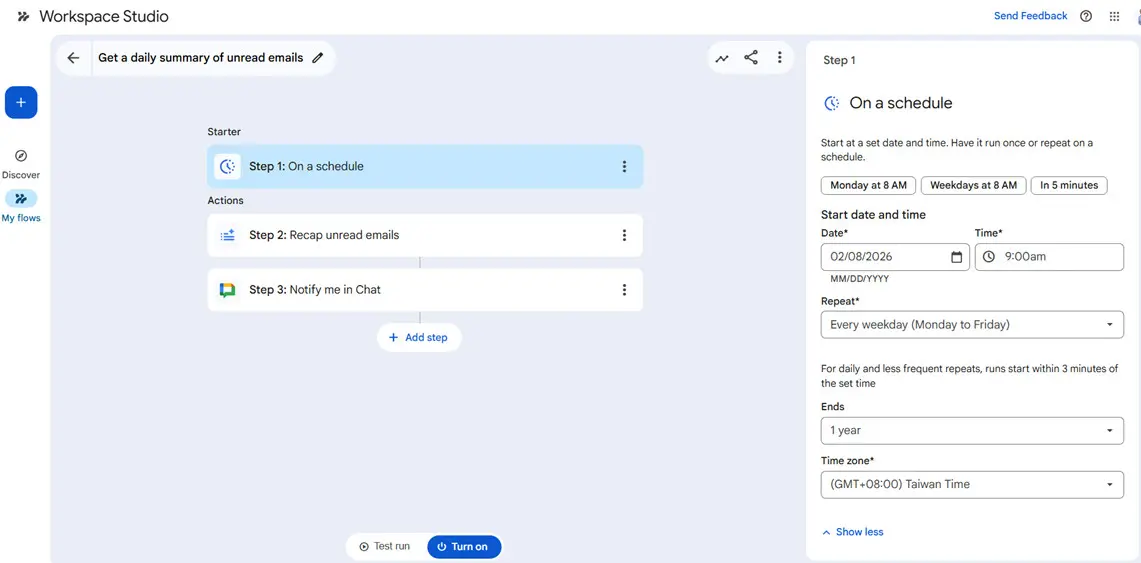
在右側設定面板調整:
- 執行時間:建議 08:30(上班前半小時)
- 頻率:工作日(Weekdays)
- 起始日:今天或下週一都可
- 結束條件:可先設定一個月做先期POC測試
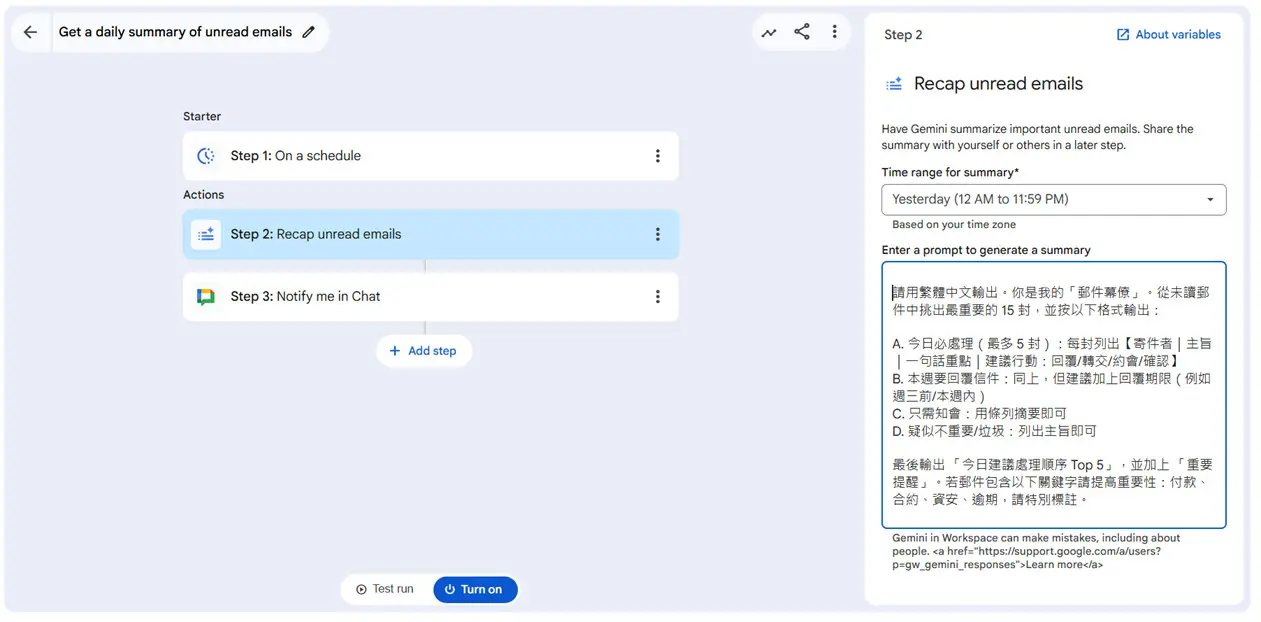
Step 4|設定 AI Step(Gemini 摘要):把它改成「主管可決策」的格式
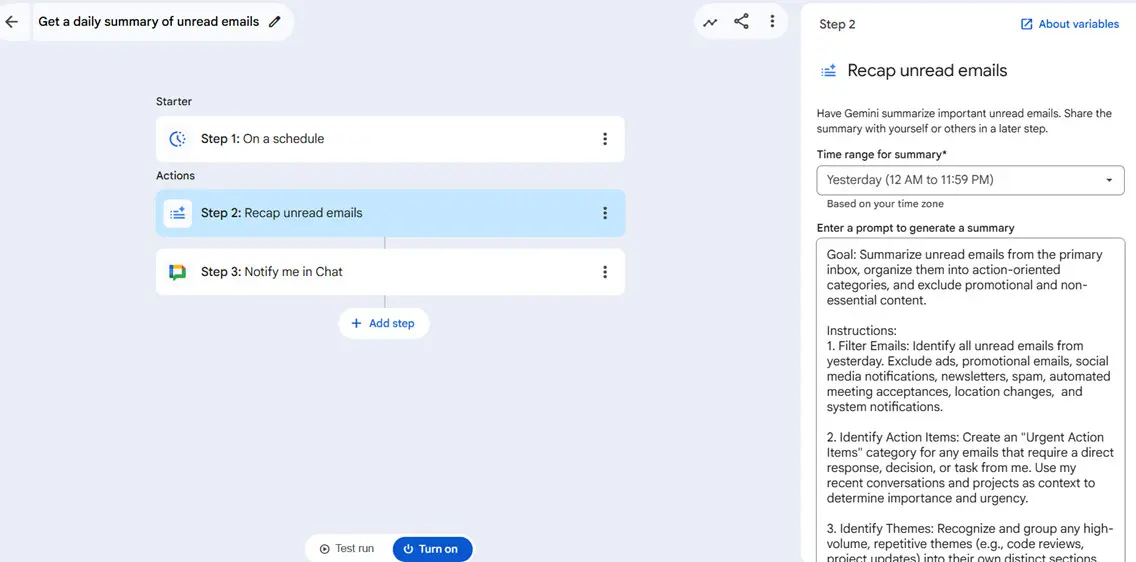
這一步最重要,你可以使用原本預設的Prompt指令,或者修改成你喜歡的輸出格式,例如
請用繁體中文輸出。你是我的「郵件幕僚」。從未讀郵件中挑出最重要的 15 封,並按以下格式輸出:
A. 今日必處理(最多 5 封):每封列出【寄件者|主旨|一句話重點|建議行動:回覆/轉交/約會/確認】
B. 本週要回覆信件:同上,但建議加上回覆期限(例如週三前/本週內)
C. 只需知會:用條列摘要即可
D. 疑似不重要/垃圾:列出主旨即可
最後輸出 「今日建議處理順序 Top 5」,並加上 「重要提醒」。
如果你有固定關鍵字想要隨時請AI幫你注意,可以加一段規則:若郵件包含以下關鍵字請提高重要性:付款、合約、資安、逾期,請特別標註。
Step 5|最後一步:推送到 Google Chat
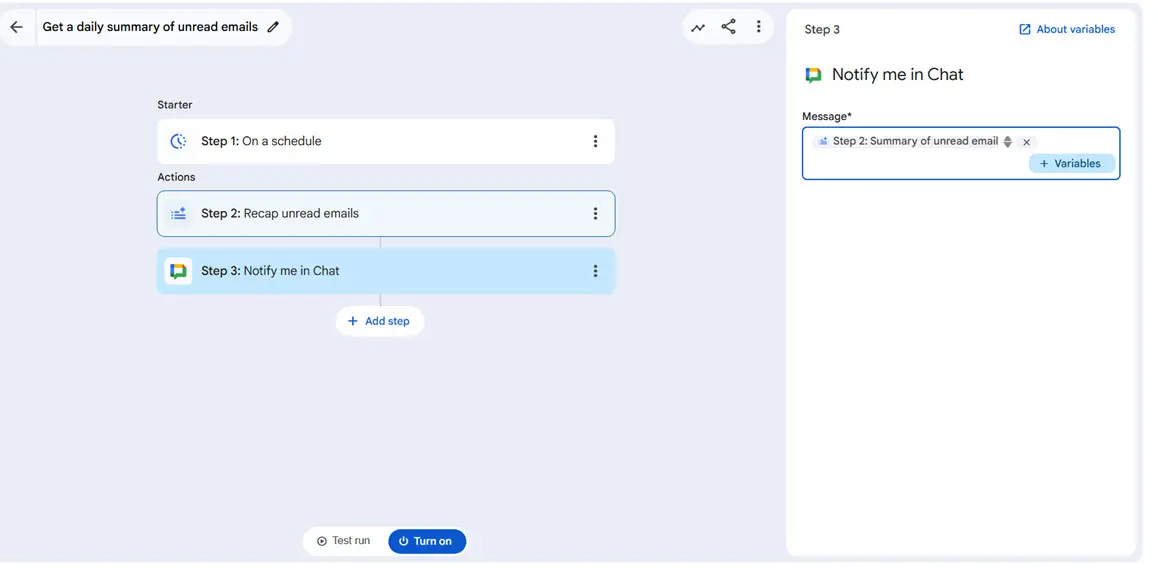
你只要確認訊息內容引用了 AI Step 產生的摘要變數,不需要做任何調整。
Step 6|Test run測試 /Turn on啟用
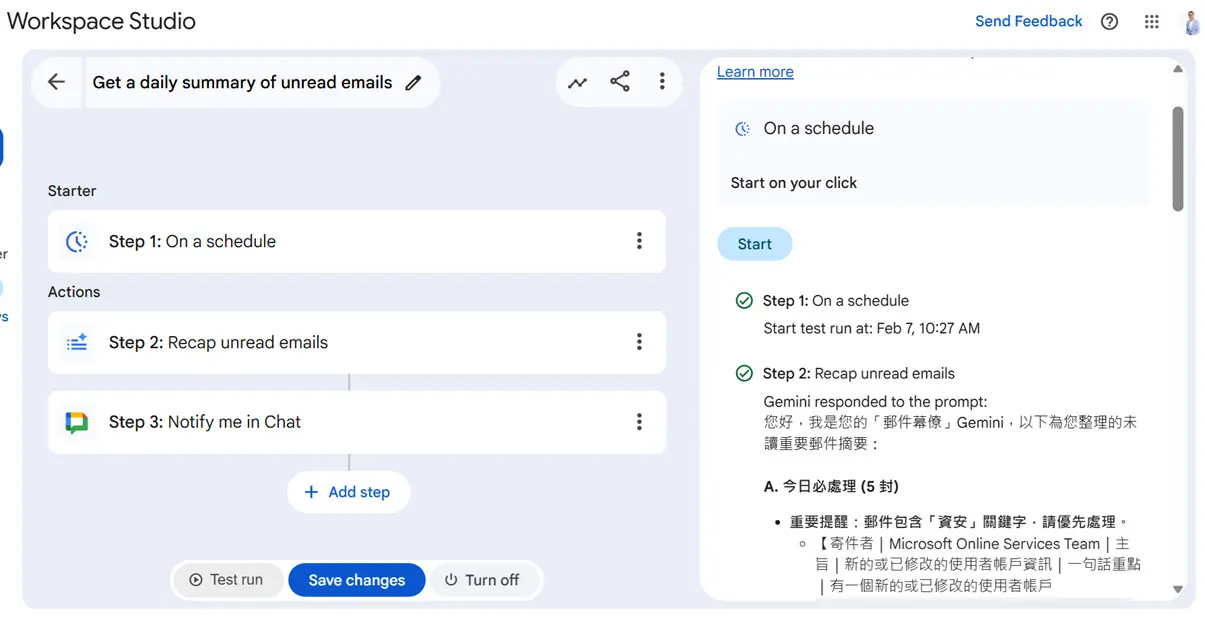
- Test run 會做真實動作(真的送 Chat 訊息)
- 建議先在「自己與自己」的 Chat 測試
- 格式OK後,再 Turn on 啟用
Workspace Studio 適合什麼樣的工作者?
現在,你不需要再學新的工具語法或寫任何程式,只要用自然語言說出你想要 AI 幫你做什麼,就能在 Workspace Studio 裡打造一個「專屬於你工作的 AI 助理」。每天幫你把信箱裡的重要郵件挑出來、在專案更新時自動整理進度、在關鍵時間提醒你該跟進哪件事,甚至定期產出一份「今天團隊在忙什麼」的進度摘要。這些原本佔據大量時間、卻高度重複的工作,都可以交給 AI 自動完成。這對業務、專案經理與主管特別有幫助。因為你們每天面對的不是單一任務,而是大量零碎資訊、跨部門溝通與不斷切換的工作情境,很容易被打斷、卻又不能出錯。
對於想要提升團隊效率、又不想增加技術負擔的工作者與管理者來說,Workspace Studio 會是一個非常值得導入的下一代 AI 自動化平台。

如有任何問題或需求,請填寫以下表單,我們將竭誠為您解答!
您也可以透過以下按鈕了解更多資源: