.webp)
在數位轉型的浪潮下,Power Automate雲端版已成為團隊協作、大幅提效的自動化神助手。然而,許多初學者在設計流程時,常遇到流程中斷、紅色警示等各種令人困惑的錯誤訊息。
這篇文章將告訴你「流程為什麼會失敗?」背後的常見原因,剖析Power Automate雲端版最常見的6大錯誤類型,從權限問題到運算式邏輯,提供結構化的的除錯懶人包,讓你從自動化小白晉升為穩定流程的設計專家!
常見 6 大錯誤類型速查表
| 序號 | 錯誤類型 | 發生情境 |
| 1 | 權限問題(Access Denied) | 連接SharePoint、Excel、Dataverse等工具時出現「Forbidden」或「Unauthorized」,流程在別人帳號可以跑,換到自己就失敗 |
| 2 | 找不到項目(Item Not Found) | 從SharePoint清單或Excel讀取資料時失敗,欄位名稱打錯或檔案被移動/刪除 |
| 3 | 逾時錯誤(Timeout) | 處理大量資料時流程中斷,HTTP請求外部API時等太久 |
| 4 | 空值錯誤(Null) | Excel某些儲存格是空的,表單有選填欄位沒填,動態內容抓到空值導致後續動作失敗 |
| 5 | 運算式語法錯誤 | 使用函數時括號、引號沒配對,動態內容路徑寫錯,日期格式轉換失敗 |
| 6 | 迴圈與並行衝突 | 「Apply to each」處理太多項目導致超過限制,同時執行多個動作造成衝突,變數在迴圈中被覆蓋 |
錯誤類型 1:權限問題
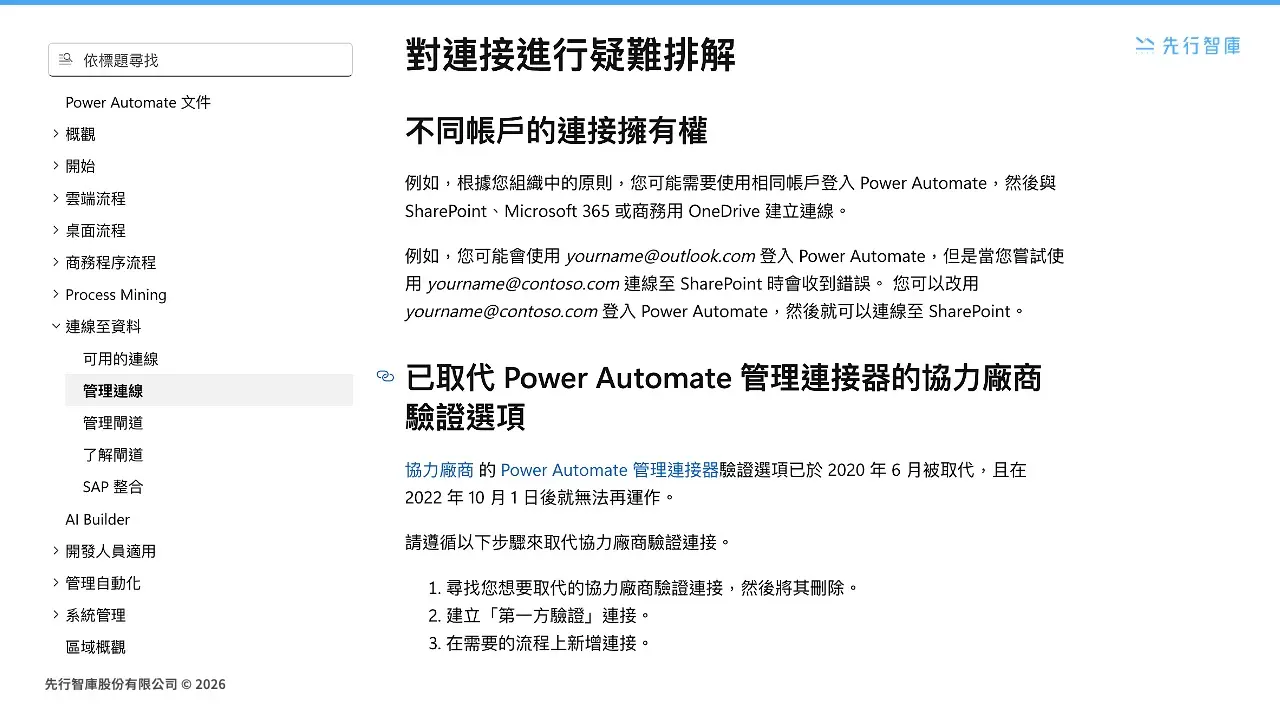
這是最常發生在「跨部門協作」或「帳號變動」時的錯誤。當流程嘗試存取 SharePoint、Excel或Dataverse時,如果使用的帳號沒有存取權限時就會觸發。
錯誤訊息顯示:
| 403 Forbidden The user does not have permissions to access this resource |
錯誤發生原因:
- 你複製了別人的流程,但連線帳號仍是對方的
- 文件或清單沒有對你開放權限
- 「執行身分」不是你的帳號,或是流程被設為「使用者連線」
解決方法:
- 從「資料」→「連線」確認使用中的帳號是否為本人
- 點選「修正連線」即可重新授權連線
- 檢查在雲端儲存空間中的文件是否已開啟分享權限
- 確認流程的「執行身分」設定是否為其他人
錯誤類型 2:找不到項目
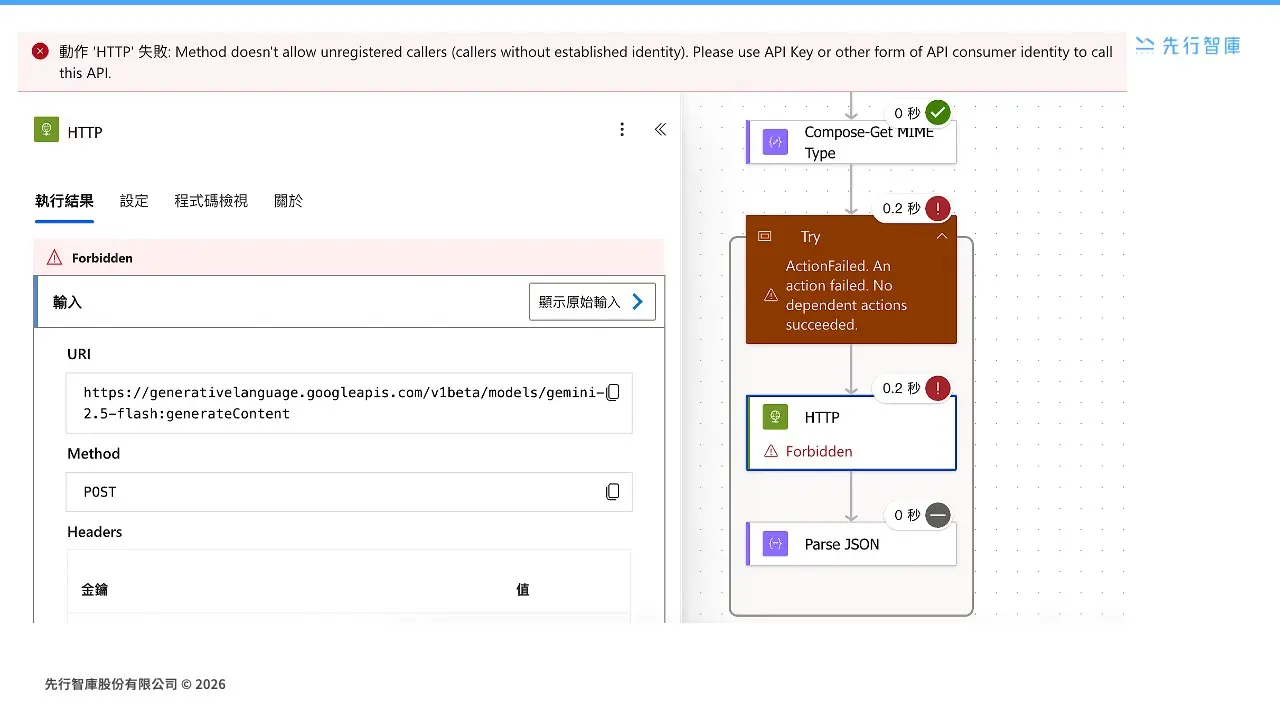
流程跟人不一樣,它需要明確的路徑、正確的欄位名稱,還要大小寫一致,才能幫你執行正確的動作。
錯誤訊息顯示:
| Item not found The requested item could not be found |
錯誤發生原因:
- 路徑填錯、資料被移動或刪除
- Excel 表單名稱或 SharePoint 清單名稱拼錯
- 欄位名稱與實際欄位大小寫、空格不一致
- 手動輸入錯誤而非使用動態內容選項
解決方法:
- 從確認清單/檔案路徑正確,文件未被移動或刪除
- 用動態內容選擇器取代手打,避免拼錯或漏字
- 檢查欄位大小寫與空格,與資料來源一模一樣
- 使用「取得項目」等動作先測試是否能正常抓到資料
錯誤類型 3:逾時錯誤
Power Automate 預設等你動作完成的時間是有限的。當你處理太多資料、或呼叫外部 API 太慢,流程會因為等不下去而終止,就像你打電話給客服等太久就自動掛斷。
錯誤訊息顯示:
| RequestTimeout The operation has timed out |
錯誤發生原因:
- 處理資料量過大(如迴圈一次跑上百筆)
- 呼叫外部 API 回應太慢
- 沒有限制同時處理數量,系統資源用完了
解決方法:
- 將資料拆批處理:用 Apply to each 並限制並行數為 5~10
- 調整 HTTP 動作的 timeout 時間(例如 PT5M 表示 5 分鐘)
- 在多次 API 呼叫間加入「延遲」動作
- 改為用「排程」讓流程分時段執行,避免一次塞車
錯誤類型 4:空值錯誤
當表單有人沒填,Excel 有空白,這些都會讓流程拿到一個「null」,而這正是導致許多錯誤的根源。
錯誤訊息顯示:
| InvalidTemplate The property ‘XXX’ is null |
錯誤發生原因:
- 表單欄位沒填、Excel 儲存格是空的
- 嘗試存取一個不存在的欄位
- 沒先檢查資料是否為 null 就直接處理
解決方法:
- 使用 empty() 函數判斷欄位是否有資料
- 搭配 coalesce() 給出預設值避免中斷
- 在動作設定中啟用「跳過空白值」
- 範例:
| if(empty(triggerOutputs()?[‘body/email’]), ‘無信箱’, triggerOutputs()?[‘body/email’]) |
錯誤類型 5:運算式語法錯誤
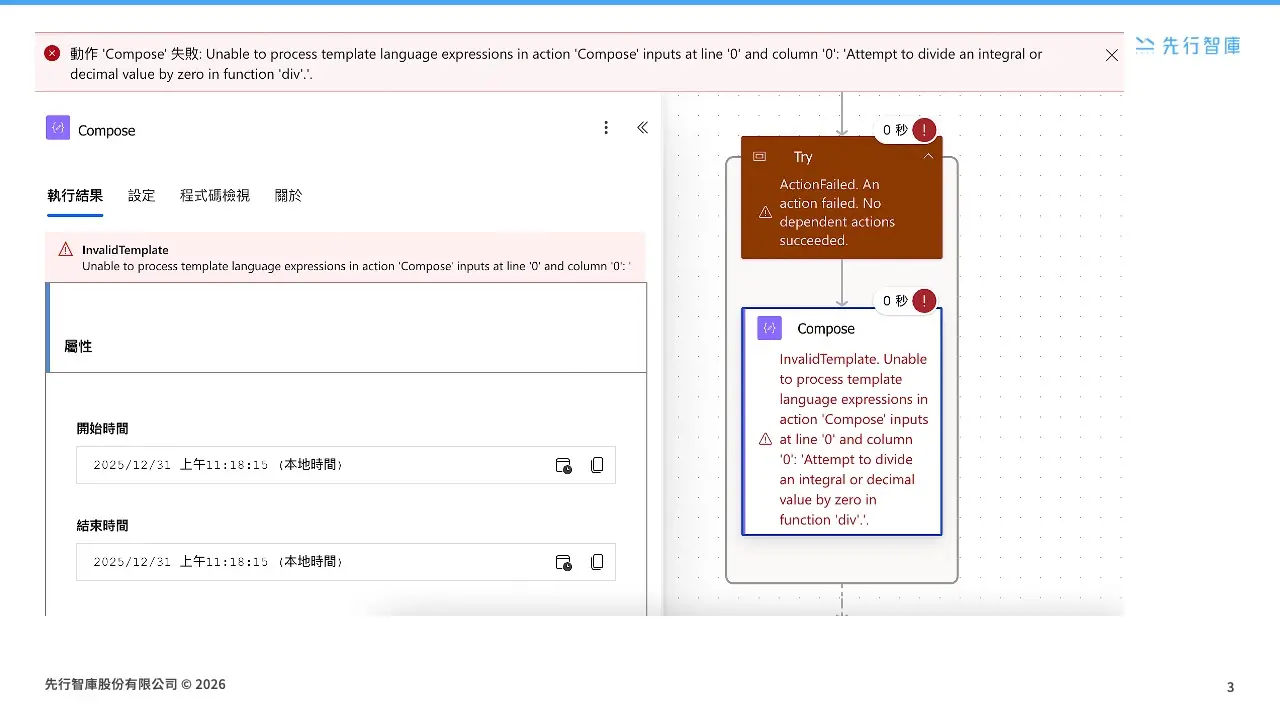
Power Automate 的流程運算式只要括號、引號、逗號錯一個,就像你寫了一個沒邏輯的句子,系統看不懂自然報錯。
錯誤訊息顯示:
| InvalidTemplate The template language expression ‘XXX’ is not valid |
錯誤發生原因:
- 括號、引號沒配對,格式錯誤
- 函數拼錯、漏逗號、括號順序錯誤
- 路徑寫錯或拼錯變數名稱
解決方法:
- 使用「運算式」編輯器撰寫而非手打
- 測試公式前先在測試流程中試跑
- 熟記常用函數(例如 formatDateTime, concat, length)
- 查閱官方文件確認語法:Microsoft Learn
錯誤類型 6:迴圈與並行錯誤
Power Automate常用「Apply to each」處理資料列表,但如果不控管它的執行方式,很容易超過限制、或產生變數衝突。
錯誤訊息顯示:
| Apply_to_each failed Too many requests |
錯誤發生原因:
- Apply to each 預設同時處理太多項目(並行數太高)
- 在迴圈中修改同一個變數導致衝突
- 未設定分頁、處理量超過系統限制
解決方法:
- 在 Apply to each 裡降低並行數(建議改為 5~10)
- 啟用「分頁」功能,控制每批處理筆數
- 改用「陣列變數」+「附加到陣列」方式收集資料
- 加入錯誤處理邏輯,如範圍(Scope)搭配「執行後」條件處理
結語:懂錯誤的人,才能設計好流程
Power Automate 看起來是「拖拉模組、點幾下就好」,但真正能穩定運作的流程,背後是資料格式、權限邊界、邏輯判斷與執行資源的精巧組合。
這篇文章幫你拆解了 Power Automate 中最容易踩雷的六種錯誤類型,從「權限問題」、「找不到項目」,到「逾時」、「空值」、「語法」、「迴圈衝突」等情境,並提供你一套清楚的排錯框架:發現錯誤訊息 → 確認造成原因 → 對應適當解法 → 改善流程設計邏輯。
當你懂流程會怎麼「想」、怎麼「判斷」,碰到錯誤時就正是流程優化的入口。

如有任何問題或需求,請填寫以下表單,我們將竭誠為您解答!
您也可以透過以下按鈕了解更多資源: