
一、圖表排序亂成一團? 掌握 Power BI 欄位排序是關鍵
在 Power BI 中裡,我們常將心思花在設計圖表樣式、DAX計算及篩選器的選用上,但實務中,管理者打開報表時,第一眼最在意的,往往是圖表排序呈現的方式「順不順眼」。(延伸閱讀:Power BI是什麼?5大特色、使用場景、學習資源,全都收錄在這裡!)
以下圖為例,顧客評價分析由高到低,檢視的順序應是「優、良、中、待改進」,然而Power BI卻依筆畫排序,導致閱讀起來較不直觀。
這些看似只是「排序怪怪的」小細節,其實會直接影響管理者閱讀報表的流暢度,甚至影響對數據的解讀。「依資料行排序」 的角色,就是幫我們把「顯示用的欄位」背後的排序邏輯,調整成符合商業脈絡的順序。
二、什麼是「自訂資料行排序」?
在 Power BI 中,欄位的預設排序方式會依據資料型態自動判定,但這種「系統預設排序」並不一定符合所有分析情境。一般而言,Power BI 的排序邏輯如下:
- 文字欄位:依字母或筆畫順序
- 數值欄位:依數值大小
- 日期欄位:依時間先後
在大部分場景中,這些預設規則確實能正常運作。但是如果在閱讀的「語意上」有明確順序時,就容易出現排序異常。例如:「一月、二月、三月……」,其中中文月份是文字格式,因此會被系統按筆畫排序,而非按月份順序排列。
這類情境在實務分析中相當常見,因此學會如何在 Power BI 中設定「自訂資料行排序」就成為確保數據呈現正確相當關鍵的一步。透過正確的排序欄位設定,才能讓圖表呈現符合使用者直覺的順序。
三、自訂「資料行排序」4大步驟
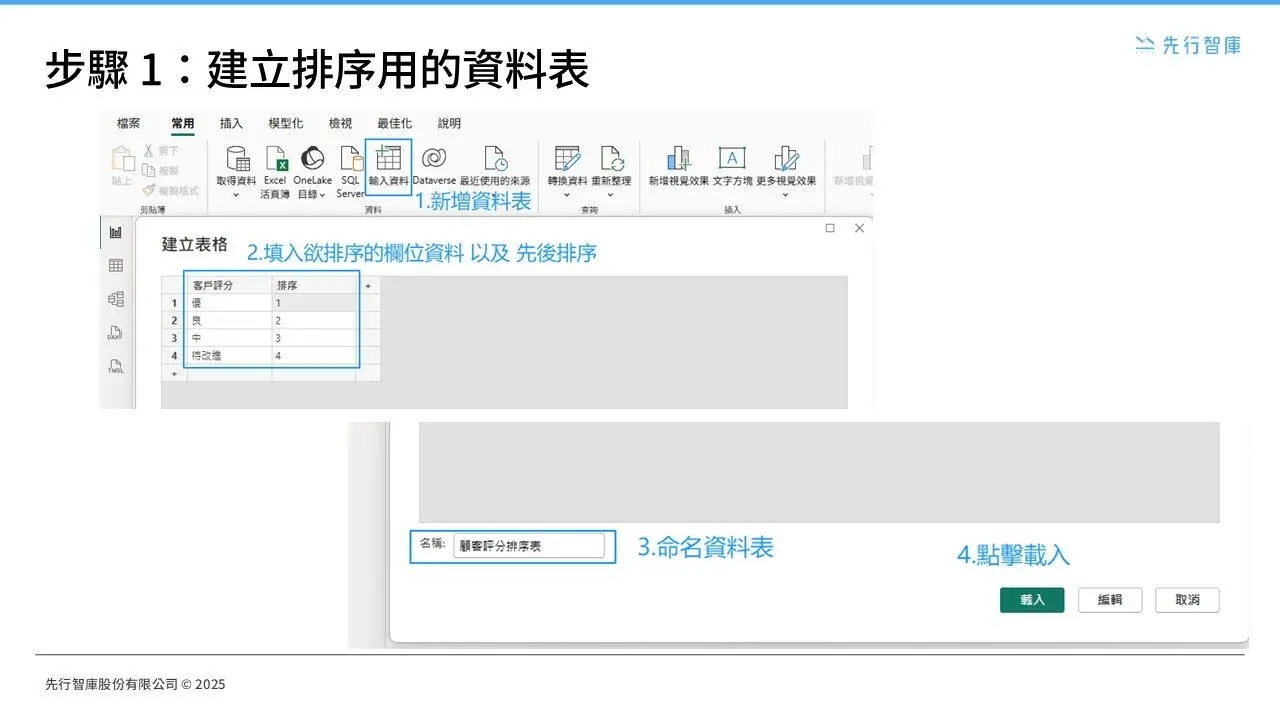
步驟 1:在Power BI建置排序用的資料表
在Power BI中創建一個資料表,將欲調整的資料欄位逐一列出,並增加一用數字排序的欄位。
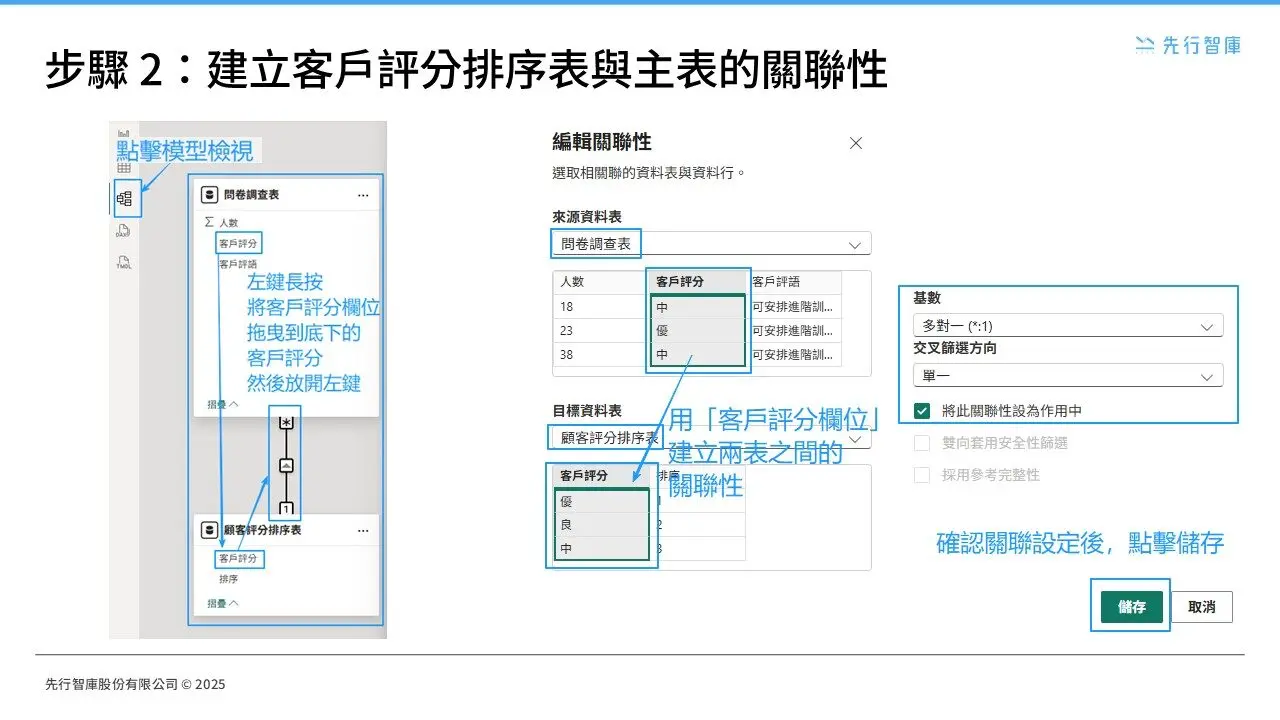
步驟 2:建立排序表與主表的關聯性
建立好的排序表接著要與原先的主表建立關聯性,若兩個資料表有一樣的名稱欄位,Power BI會自動做關聯,或能透過模型關聯的功能手動建立關聯。
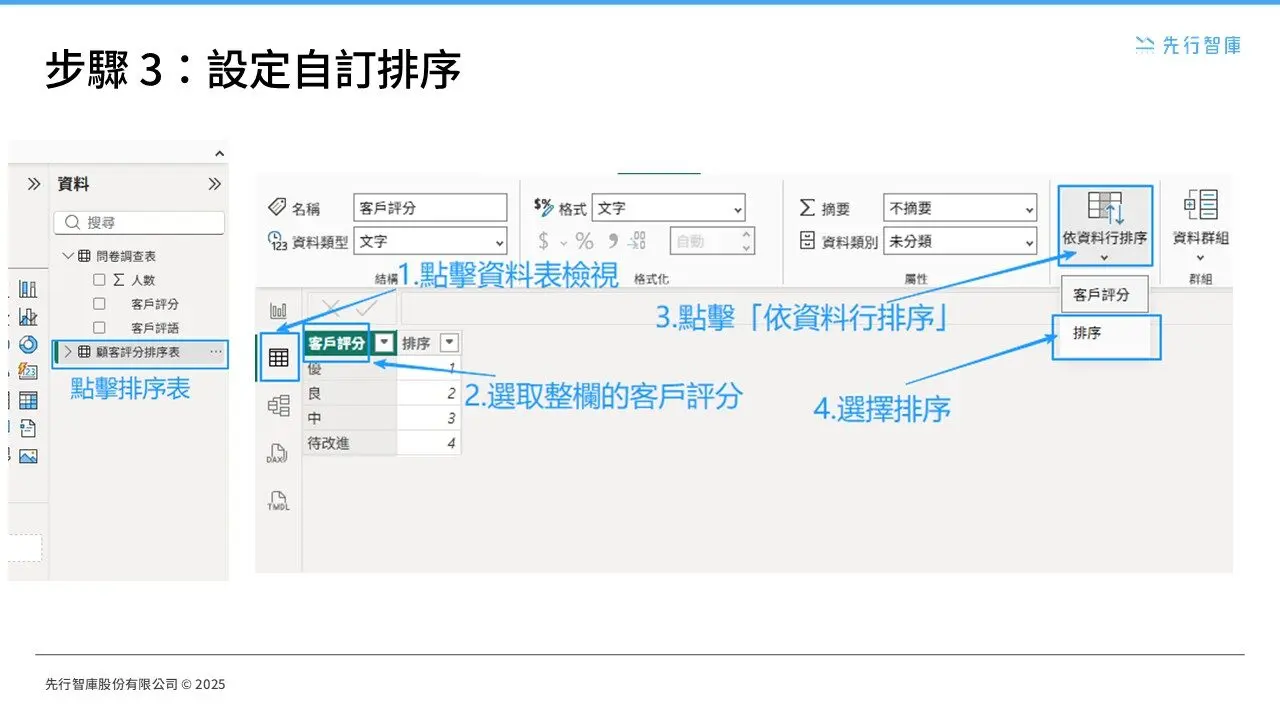
步驟 3:設定自訂排序
進入資料表檢視介面,將客戶評分欄位透過「依資料行排序」功能,設定依據新建的排序欄位排序。
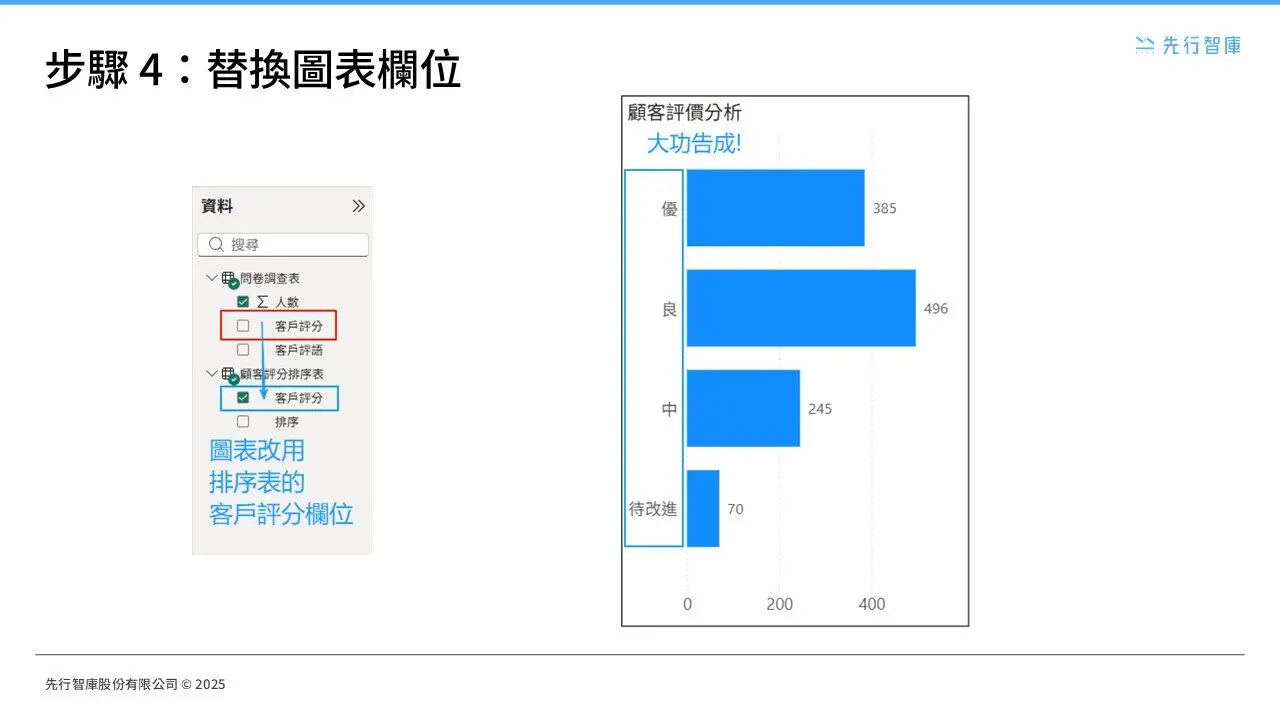
步驟 4:替換圖表欄位
將原本圖表所使用的欄位,替換成排序表中同名稱的欄位。
三、結論
在 Power BI 報表設計流程中,排序設定雖然經常被忽略,但它卻是決定報表閱讀流暢度的關鍵因素。這是因為排序直接影響了資訊傳遞的優先順序:
- 視覺引導: 決定資料項目(如產品、區域)的呈現順序,引導讀者視線。
- 焦點設定: 將最關鍵的指標數據放置在視覺中心,實現有效溝通。
- 邏輯架構: 確保圖表呈現的順序是符合商業管理邏輯,而非隨機排列。
因此,透過 Power BI 的「自訂排序」功能,我們可以擺脫系統預設的機械化邏輯,將其調整為符合企業管理節奏的商業分析邏輯。許多管理者會感受到「這份報表讀起來特別順暢,非常符合決策需求」,背後的成功要素,正是來自於對這類基礎細節設定的精準掌握!
(延伸閱讀:教你在Power BI建立週報表所需的「週階層」和「客製化星期」)

如有任何問題或需求,請填寫以下表單,我們將竭誠為您解答!
您也可以透過以下按鈕了解更多資源: